Så här aktiverar du CD-nycklar på GOG Galaxy
Har du köpt ett nytt spel från GOG? Vill du veta hur man aktiverar CD-nycklar i GOG Galaxy? Den här guiden kan hjälpa dig. GOG Galaxy, GOG:s klient för att installera, spela och uppdatera spel, är ett utmärkt verktyg för att katalogisera och hantera din spelsamling. Det första du behöver göra är att ladda ner den senaste versionen här.
Nu när du har installerat appen gör du så här för att aktivera CD-nycklar i GOG Galaxy:
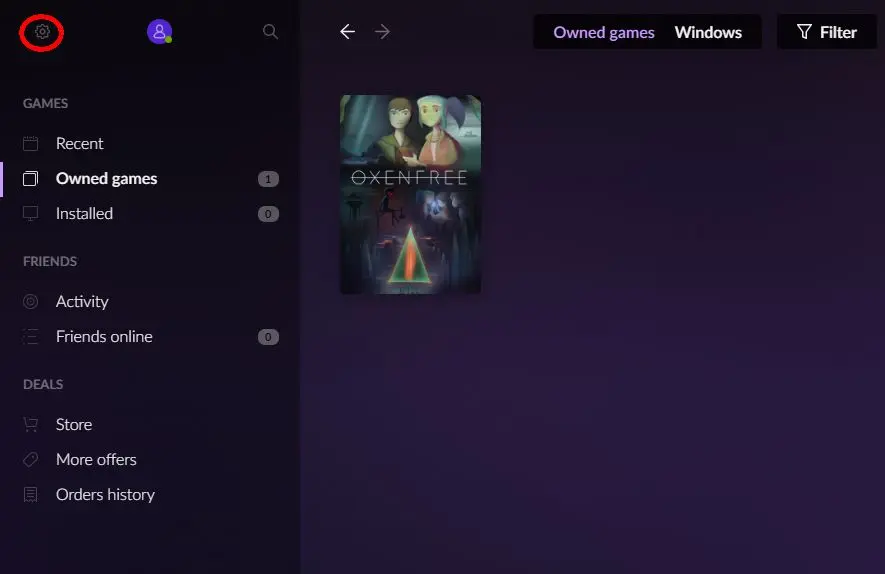
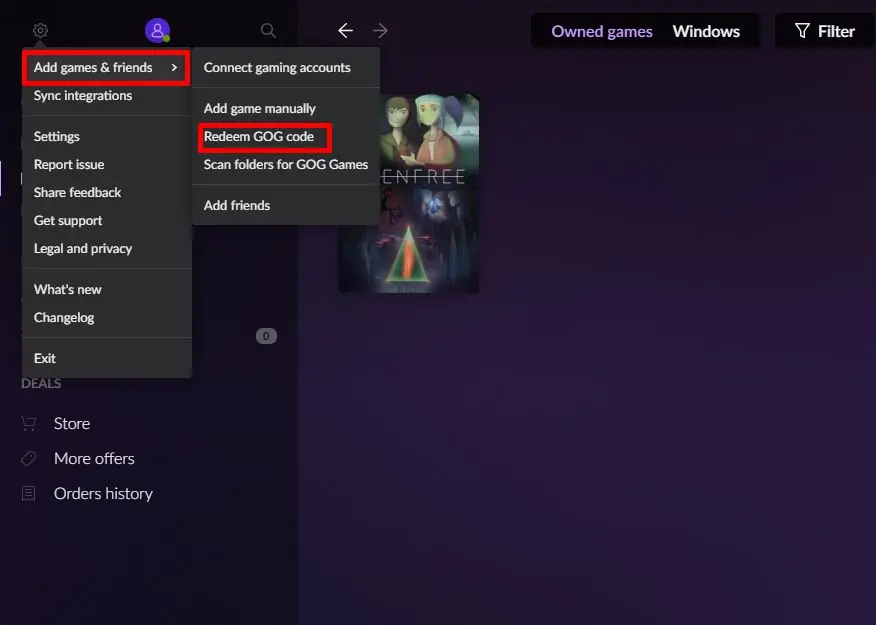
- Logga in på GOG Galaxy och klicka på + Add games & Friends.
-
Välj Redeem GOG code.
- Ange CD-nyckeln och klicka på Continue. På nästa skärm ombeds du att bekräfta. Klicka på Confirm.
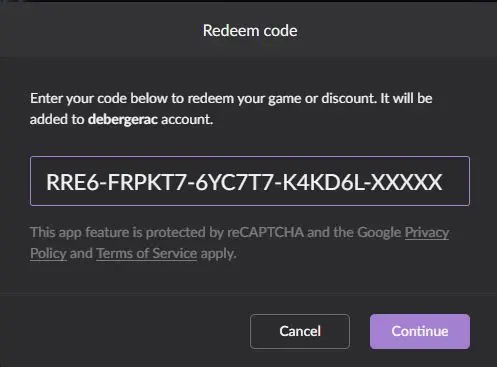
Om du får ett felmeddelande om att nyckeln är ogiltig, kontrollera att du inte har skrivit in den fel. Om problemet kvarstår, kontakta GOG:s kundsupport.
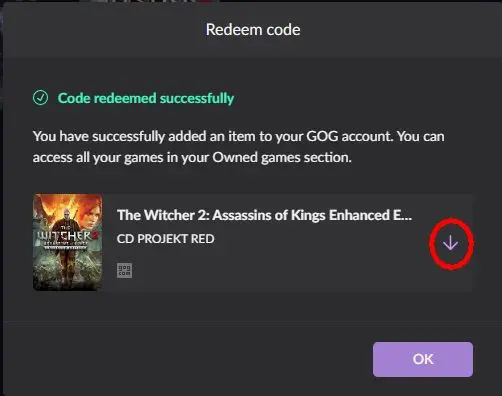
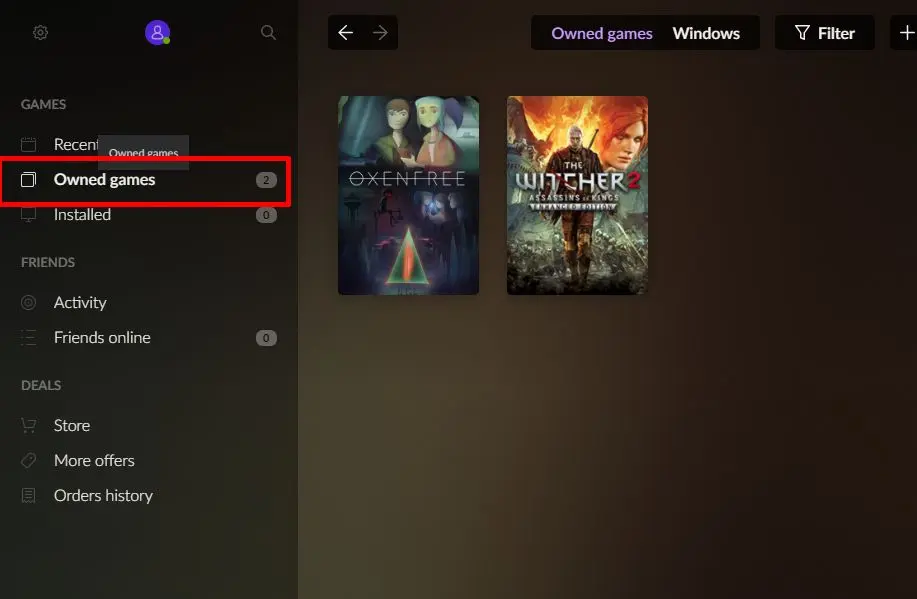
- Om du vill installera nu, klicka på pilen för att starta nedladdningen. Om du vill installera senare, klicka bara på OK. Oavsett vilket bör spelet dyka upp under Dina spel. Du kan också ange vilken mapp spelet ska installeras i.
Om du inte kan eller vill installera GOG Galaxy kan du istället ladda ner spelet direkt från webbplatsen:
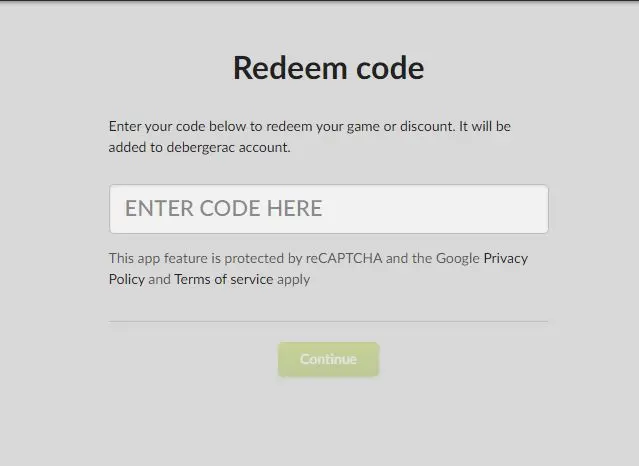
- Gå till sidan Lös in kod här.
- Ange CD-nyckeln och klicka på Continue. På nästa skärm kan du bli ombedd att bekräfta. Klicka på Confirm.
Så enkelt är det – nu vet du hur du aktiverar CD-nycklar i GOG Galaxy. Spara dina nycklar ifall du behöver visa upp ägarbevis i en tvist.
Appen har ännu mer att erbjuda. Med GOG Galaxy kan du även lagra sparade spel i molnet, ställa in bandbreddsbegränsningar, aktivera automatiska uppdateringar, återställa uppdateringar, spela online multiplayer, umgås med vänner och mycket mer. Du kan välja vilka funktioner som ska gälla för vilka spel genom att aktivera eller inaktivera dem i klienten. Med GOG Galaxy kan du även katalogisera spel som finns på andra DRM-plattformar, till exempel Steam.
Observera att alla spel du har aktiverat är dina för alltid. Du kan avinstallera och sedan installera dem igen när som helst, vilket är särskilt användbart när du byter dator eller hårddisk.
Ha kul med ditt spel!



- Trendar nu
- Lords of the End Times ger Total War: WARHAMMER III en ny form8 timmar sedanSpelnyheter
- Warhammer 40,000: Space Marine 2 – Patch 15 sprider kaos i Siege8 timmar sedanSpelnyheter
- Space Marine 2: År 3 avslöjar ny klass och Chaos-innehåll8 timmar sedanSpelnyheter
- Fans reagerar på den ambitiösa updateen för år 2 i Space Marine 28 timmar sedanSpelnyheter
- Space Marine 2-patch 14 lägger till nya heroiska vapen i PTS8 timmar sedanSpelnyheter
- Nyheter, bra erbjudanden
- Himlen är inte längre en trygg plats i kärnans hjärtan8 timmar sedanSpelnyheter
- I O.B.O.L är liv och död två sidor av samma mynt8 timmar sedanSpelnyheter
- BloomKeeper förvandlar en värld i aska till en levande taktisk lekplats8 timmar sedanSpelnyheter
- dLcompare sammanfattar de senaste matcherna #138 timmar sedanSpelnyheter
- Qliphah: Providence's Shadow visar upp sitt spelupplägg inför lanseringen8 timmar sedanSpelnyheter
- Titan Quest II:s releasedatum för version 1.0 är januari 20278 timmar sedanSpelnyheter
- Populäraste
-
454kr.Phantom Blade ZeroGAMESEAL
-
514kr.Call of Duty Modern Warfare 4HRKGAME
-
442kr.Crimson Desert EnhancedHRKGAME
-
218kr.EA SPORTS FC 27Kinguin
-
375kr.FINAL FANTASY RESONANCEHRKGAME
- Nya spel
-
596kr.Legend of Zelda Ocarina of Time (Switch2)Instant Gaming
-
239kr.World of Warcraft ForeverKinguin
-
68kr.HEART ABYSSKinguin
-
214kr.Age of Wonders 4 The Silver SeasInstant Gaming
-
140kr.LoftiaKinguin
- Snart tillgängligt
-
338kr.Football Manager 27Kinguin
-
7kr.METAL SLUGYuplay
-
4kr.SHOCK TROOPERSKinguin
-
22kr.SAMURAI SHODOWN V SPECIAL / サムライスピリッツ零スペシャルKinguin
-
7kr.GAROU MARK OF THE WOLVESKinguin
svarar på meddelandet från